Yaz Sıcakları Bilgisayarınızın Performansını Çalmadan Önce Yapmanız Gerekenler
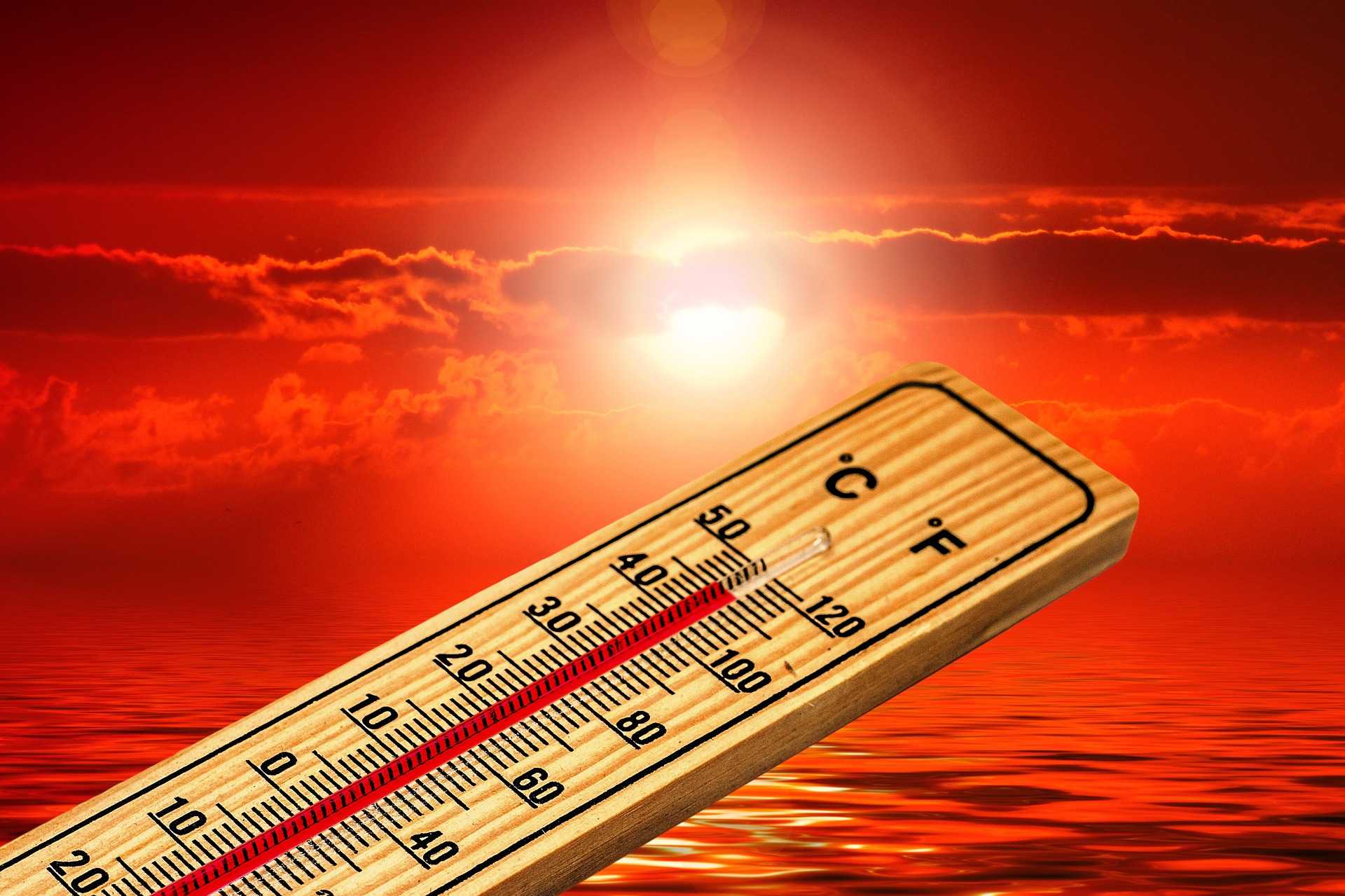
Yaz Aylarında PC Termal Stresi
Yaz ayları geldiğinde hepimiz serinlemek için deniz kenarlarını veya klimalı ortamları tercih ediyoruz. Ancak termometreler 30 derecenin üzerine çıktığında, aynı rahatlığa bilgisayarlarımız da ihtiyaç duyuyor. Hava sıcaklığı arttıkça bilgisayarınızın soğutma sistemi iki kat daha fazla efor sarf etmek zorunda kalıyor. Bu durum fanların daha gürültülü çalışmasına, enerji tüketiminin artmasına ve bileşenlerin çok daha hızlı yıpranmasına neden oluyor.
Termal Throttling (Isı Kısıtlaması) Nedir?
İyi haber şu ki; günümüzün modern işlemcileri ve ekran kartları, kritik sıcaklıklara ulaştıklarında kendilerini koruma altına alan bir mekanizmaya sahiptir. Thermal throttling olarak bilinen bu süreçte, donanım bileşenleri saat hızlarını ve voltajlarını düşürerek ısı üretimini azaltır. Bu performans kaybını oyunlarda FPS düşüşleri, dosya kopyalama hızlarında yavaşlama veya uygulamaların geç açılması şeklinde hissedebilirsiniz.
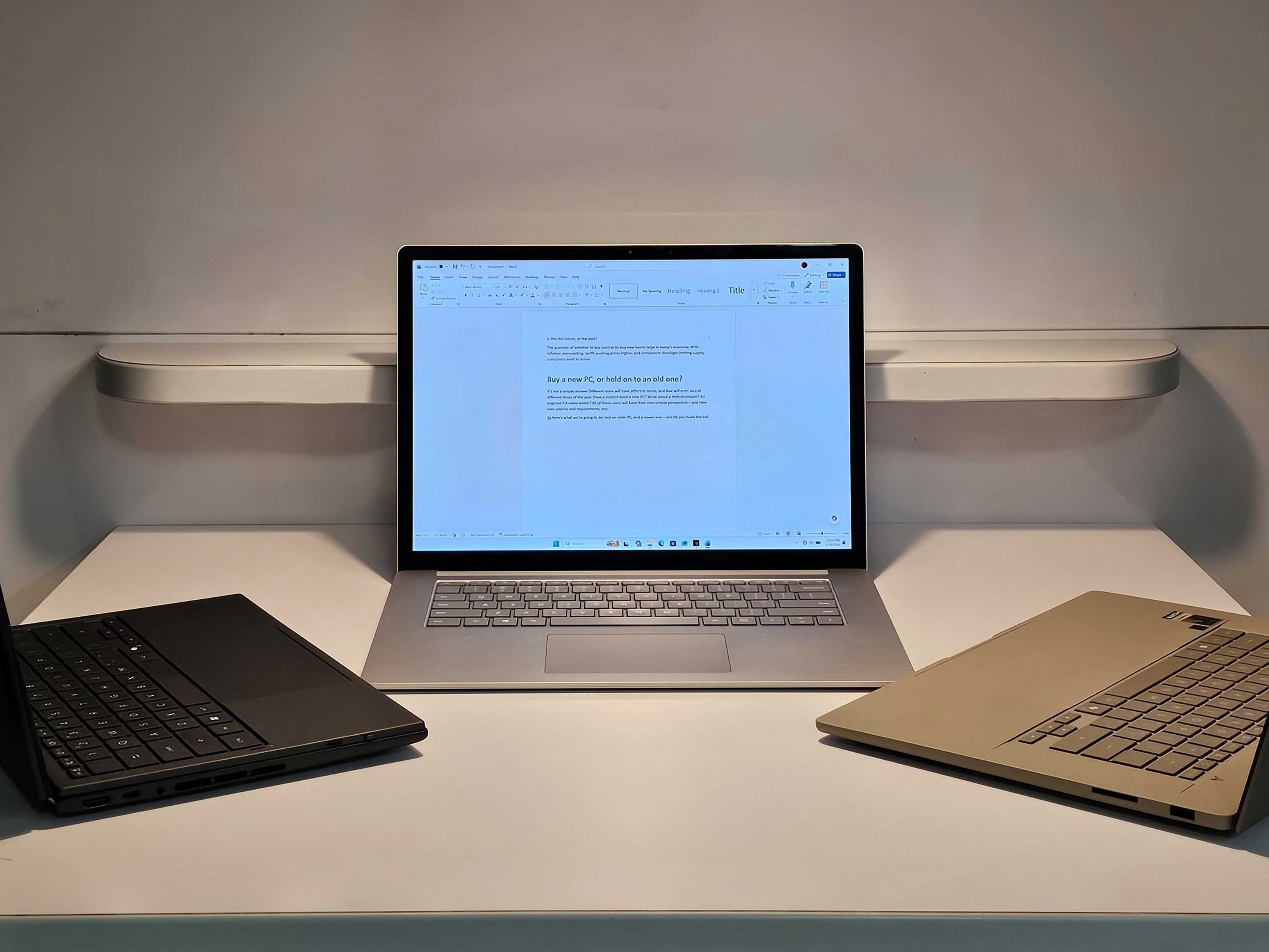
7 Yıllık Laptop Hala İş Görür Mü? PC Yükseltme Döngüleri Hakkındaki Ezberleri Bozuyoruz
Haberi OkuSıcaklıkları Takip Etmek İçin Kullanabileceğiniz Araçlar
Bilgisayarınızın gerçek sıcaklık değerlerini görmek için Windows'un kendi araçları genellikle yetersiz kalır. İşte sistem sağlığınızı izleyebileceğiniz 6 temel araç:
- HWiNFO: Sistemdeki tüm sensörleri detaylıca inceleyebileceğiniz en kapsamlı donanım analiz aracıdır.
- Core Temp: Her bir çekirdeğin sıcaklığını ve işlemcinin limitlerini gösteren pratik bir mini araçtır.
- HWMonitor: Sıcaklıkları tablo halinde anlık, minimum ve maksimum değerlerle sunan hızlı bir çözümdür.
- Libre Hardware Monitor: Reklamsız ve oldukça işlevsel bir sistem izleme alternatifidir.
- GPU-Z: Sadece ekran kartınızın GPU ve Hot Spot sıcaklıklarını takip etmek istiyorsanız en iyi tercihtir.
- MSI Afterburner: Oyun sırasında oyun içi katman (overlay) kullanarak sıcaklık değerlerini anlık görmenizi sağlar.
Isıyı Düşürmek İçin Pratik Adımlar
Donanım değişikliğine gitmeden önce bazı yazılımsal önlemler alarak ısıyı kontrol altına alabilirsiniz. Görev Yöneticisi'ni kullanarak arka planda gereksiz çalışan uygulamaları kapatın. Windows Güç Seçenekleri üzerinden "İşlemci güç yönetimi" kısmına girip "En yüksek işlemci durumu" değerini %100'den %99'a çekmek, genellikle çok fazla ısı üreten Turbo Boost özelliğini devre dışı bırakır ve ciddi bir sıcaklık düşüşü sağlar.
Temizlik ve Bakım Şart
Bilgisayarınızdaki performans kayıplarının en büyük sebebi yıllar içinde soğutma bloklarında biriken tozlardır. Bir kutu basınçlı hava ile fanları ve ızgaraları temizlemek, hava akışını ciddi oranda iyileştirir. Ayrıca işlemci ve ekran kartınızın üzerindeki termal macun 3-5 yıl içinde kuruyarak işlevini yitirir. Eğer donanımınız eskiyse ve yüksek sıcaklıklara ulaşıyorsa, düşük bir maliyetle termal macun yenilemesi yapmak sistem ömrünüzü doğrudan uzatacaktır.
Sizin bilgisayarınız ağır yük altında en fazla kaç dereceyi görüyor? Yazın performans düşüşü yaşadığınızı fark ettiğinizde bu adımlardan hangisini uygulamayı planlıyorsunuz?


Henüz yorum yapılmamış. İlk yorumu siz yapın!