MacBook Pil Ömrünü Uzatmak İçin Uygulamanız Gereken 15 Hayati İpucu
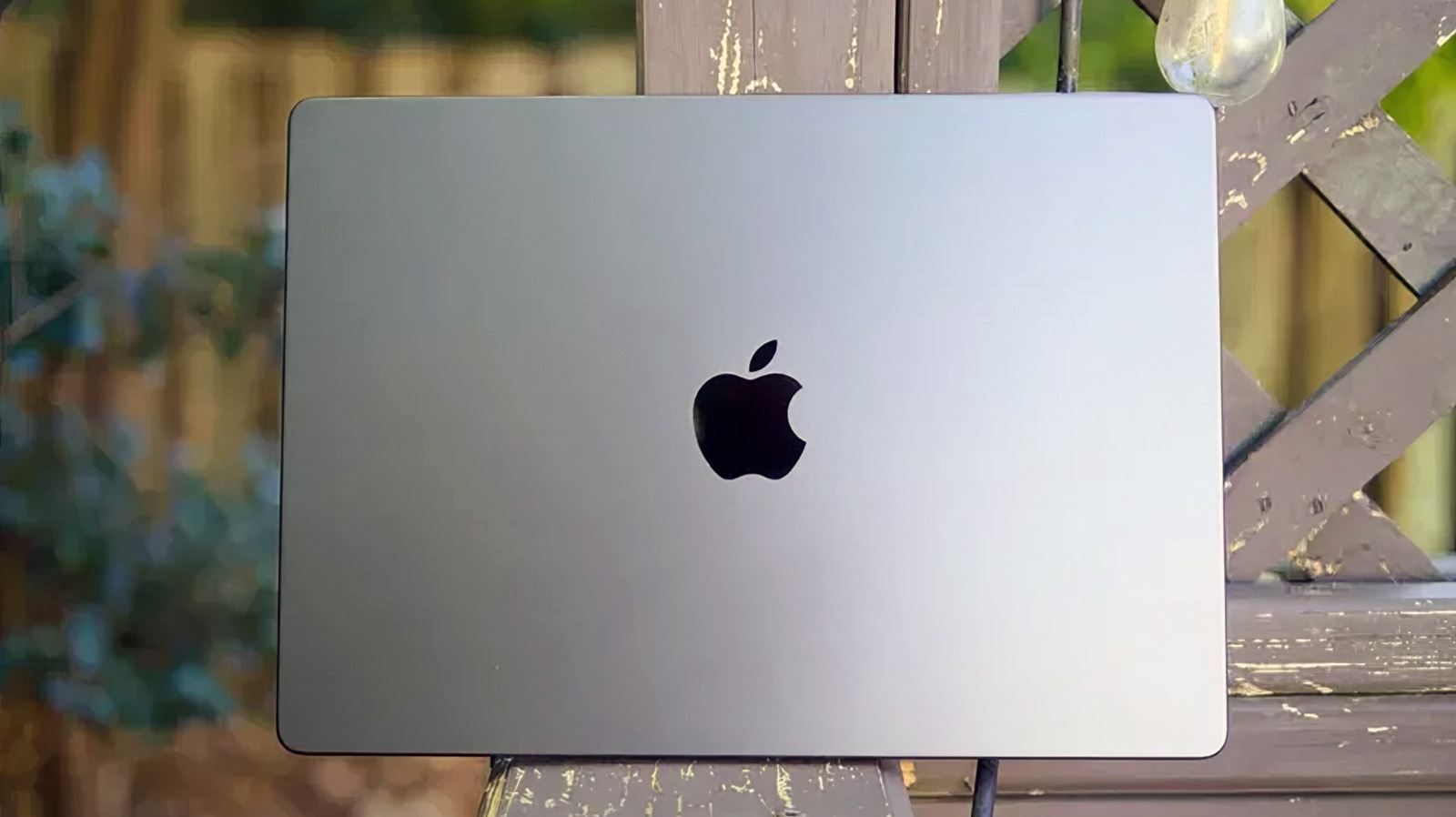
MacBook Pil Sağlığını Kontrol Altına Alın
MacBook'lar güç tüketimini yönetme konusunda oldukça başarılı cihazlar olsa da, bazen dizginleri elinize almanız gerekebilir. İlk adım olarak Sistem Ayarları > Pil menüsüne giderek pilinizin güncel durumunu kontrol edin. Pil sağlığı yüzde 80'in altındaysa, Apple'ın önerdiği servis zamanı gelmiş demektir.
Uzun Vadeli Performans İçin Stratejik Ayarlar
Pil ömrünü korumak için İyileştirilmiş Pil Şarjı özelliğini mutlaka aktif tutun. Bu ayar, şarjı yüzde 80 ile sınırlandırarak uzun vadede pilin yıpranmasını minimize eder. Ayrıca, menü çubuğundaki Pil simgesini kullanarak uygulamaların ne kadar enerji harcadığını anlık olarak takip edebilirsiniz.
Telefon Pili Nasıl Kalibre Edilir? Pil Sağlığını Optimize Etmenin 1 Kesin Yolu
Haberi OkuEnerji Tasarrufu İçin 15 Önemli İpucu
Mac'inizden maksimum verim almak için şu adımları izleyin:
- Düşük Güç Modu: Enerji Modu ayarlarını 'Düşük Güç'e getirerek sistemin daha az enerji tüketmesini sağlayın.
- Ekran Parlaklığı: Pil modundayken ekranın otomatik kısılması seçeneğini aktifleştirin.
- Kilit Ekranı: Ekranın kapanma süresini 2 veya 5 dakikaya düşürerek boşa giden enerjiyi kesin.
- Video Akışı: Pil modunda video akışını optimize edin; bu, HDR videoların SDR modunda oynatılmasını sağlar.
- Klavye Aydınlatması: Klavye ışıklarını kısın ve hareketsizlik durumunda otomatik kapanma süresini optimize edin.
- Etkinlik Monitörü: Uygulamalar > İzlenceler yolunu izleyerek 'Enerji' sekmesinden çok güç harcayan uygulamaları tespit edin.
- Giriş Öğeleri: Gereksiz arka plan etkinliklerini Sistem Ayarları > Genel > Giriş Öğeleri ve Uzantılar kısmından inceleyin.
- Tarayıcı Seçimi: Mümkünse Safari kullanın veya Chrome kullanıyorsanız Ayarlar > Performans kısmından Enerji Tasarrufu'nu açın.
- Otomatik Oynatma: Safari'de sitelerin otomatik video oynatmasını engelleyin.
- Preload Özelliği: Chrome üzerinden sayfaların önceden yüklenmesini devre dışı bırakın.
- Hareketli Görseller: Erişilebilirlik > Hareket kısmından GIF'lerin otomatik oynamasını kapatın.
- Ağ Erişimleri: 'Ağ erişimi için uyan' seçeneğini sadece güç adaptörüne bağlıyken çalışacak şekilde ayarlayın.
- Konum Servisleri: Gereksiz uygulamaların konum iznini Gizlilik ve Güvenlik ayarlarından kaldırın.
- Uyku Modu Engelleme: Etkinlik Monitörü'nden 'Uykuya geçişi engelleyen' uygulamaları bulun ve sonlandırın.
- Enerji Modu Kontrolü: Cihazınızın yanlışlıkla 'Yüksek Güç' modunda kalmadığından emin olun.
Bu küçük dokunuşlar, özellikle uzun seyahatlerde veya priz bulamadığınız günlerde size fazladan saatler kazandırabilir. Peki, sizin MacBook'unuzda en çok pil harcayan uygulama hangisi?
Henüz yorum yapılmamış. İlk yorumu siz yapın!