Chromebook'ta Android APK Yükleme Rehberi: 2 Farklı Yöntem
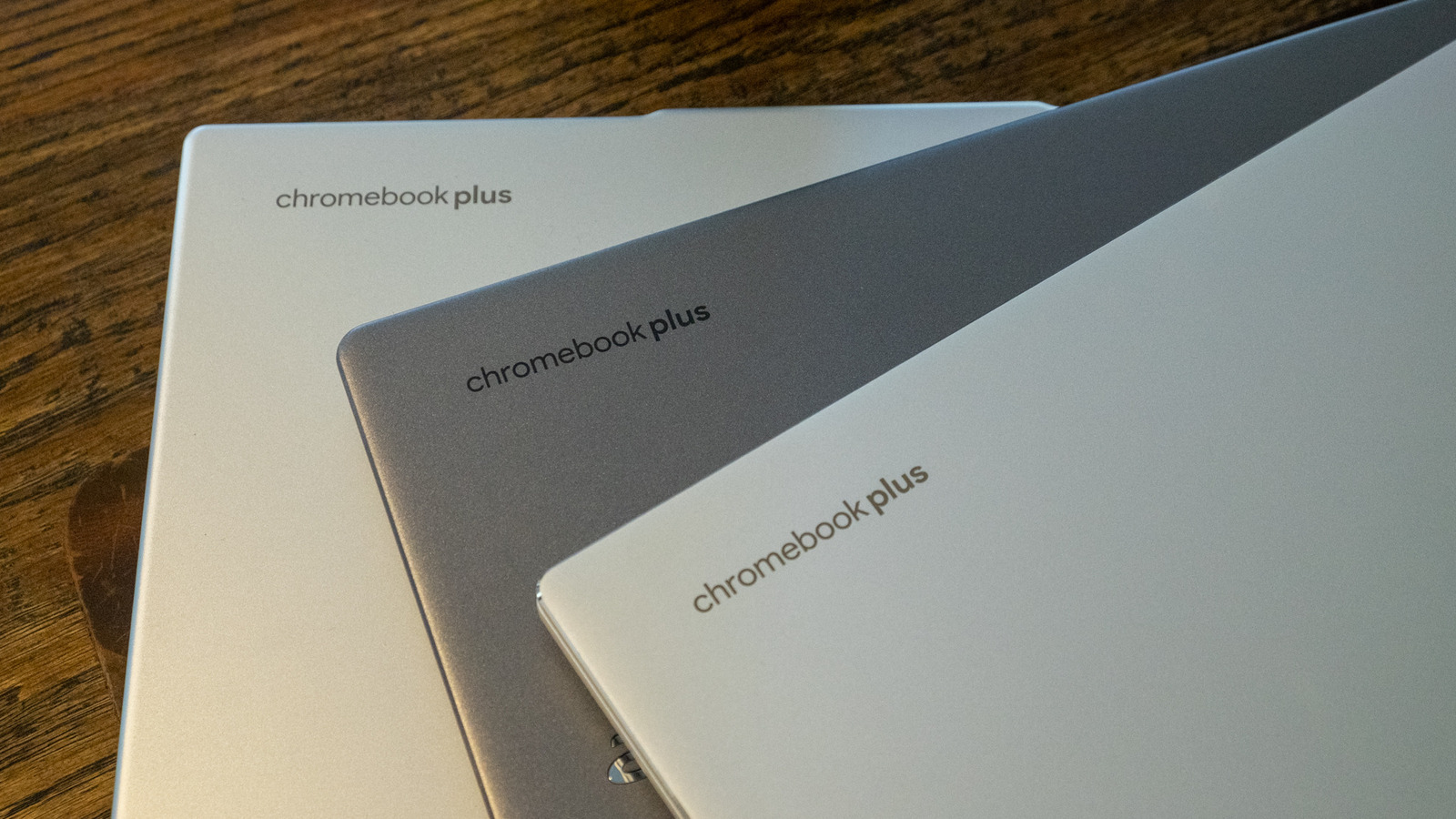
Chromebook Deneyiminizi Sınırların Ötesine Taşıyın
Chromebook cihazınız sadece Google Play Store ile sınırlı değildir. Linux desteği ve web uygulamalarının ötesine geçmek istiyorsanız, internetten bulduğunuz Android APK dosyalarını cihazınıza manuel olarak yüklemek (sideloading) oldukça güçlü bir seçenektir. Ancak unutmayın; resmi mağaza dışından alınan uygulamalar Google tarafından doğrulanmamıştır, bu yüzden indirdiğiniz dosyaların güvenliğinden emin olmak tamamen sizin sorumluluğunuzdadır.
Yöntem 1: Terminal ile ADB Kullanarak Yükleme
2020 sonrası çıkan çoğu Chromebook modelinde desteklenen bu resmi yöntem için önce Linux ortamını aktifleştirmeniz gerekir. Ayarlar > Geliştiriciler > Linux geliştirme ortamı adımlarını takip ederek kurulumu tamamlayın. Ardından aynı menü altından Android uygulamaları geliştir seçeneğine giderek ADB hata ayıklamayı etkinleştir kutucuğunu işaretleyin. Cihazınız yeniden başladıktan sonra Terminal'i açıp sudo apt install adb komutuyla gerekli araçları yükleyin.
APK dosyanızı Linux dosyaları klasörüne taşıdıktan sonra, adb install filename.apk komutuyla yüklemeyi tamamlayabilirsiniz. Yükleme sonrası uygulama, ChromeOS başlatıcısında belirecektir.
Yöntem 2: Android Studio Emülatörü ile Çalıştırma
Eğer bir geliştirici ortamı arıyorsanız, Android Studio kullanarak APK'ları bir emülatör üzerinde çalıştırabilirsiniz. Öncelikle sudo apt install ./android-studio-panda2-cros.deb komutu ile paket kurulumunu gerçekleştirin. Yazılımı açtıktan sonra bir Android Sanal Cihaz (AVD) oluşturun. Emülatör ekranı açıldığında, APK dosyasını doğrudan pencere üzerine sürükleyip bırakarak kurulumu başlatabilirsiniz.
Sizce Chromebook'larda bu kadar esnekliğe gerçekten ihtiyaç var mı, yoksa Play Store ekosistemi yeterli mi?

Henüz yorum yapılmamış. İlk yorumu siz yapın!