
Discord 1.0.9256
by Discord
Tavsiye Bilgiler
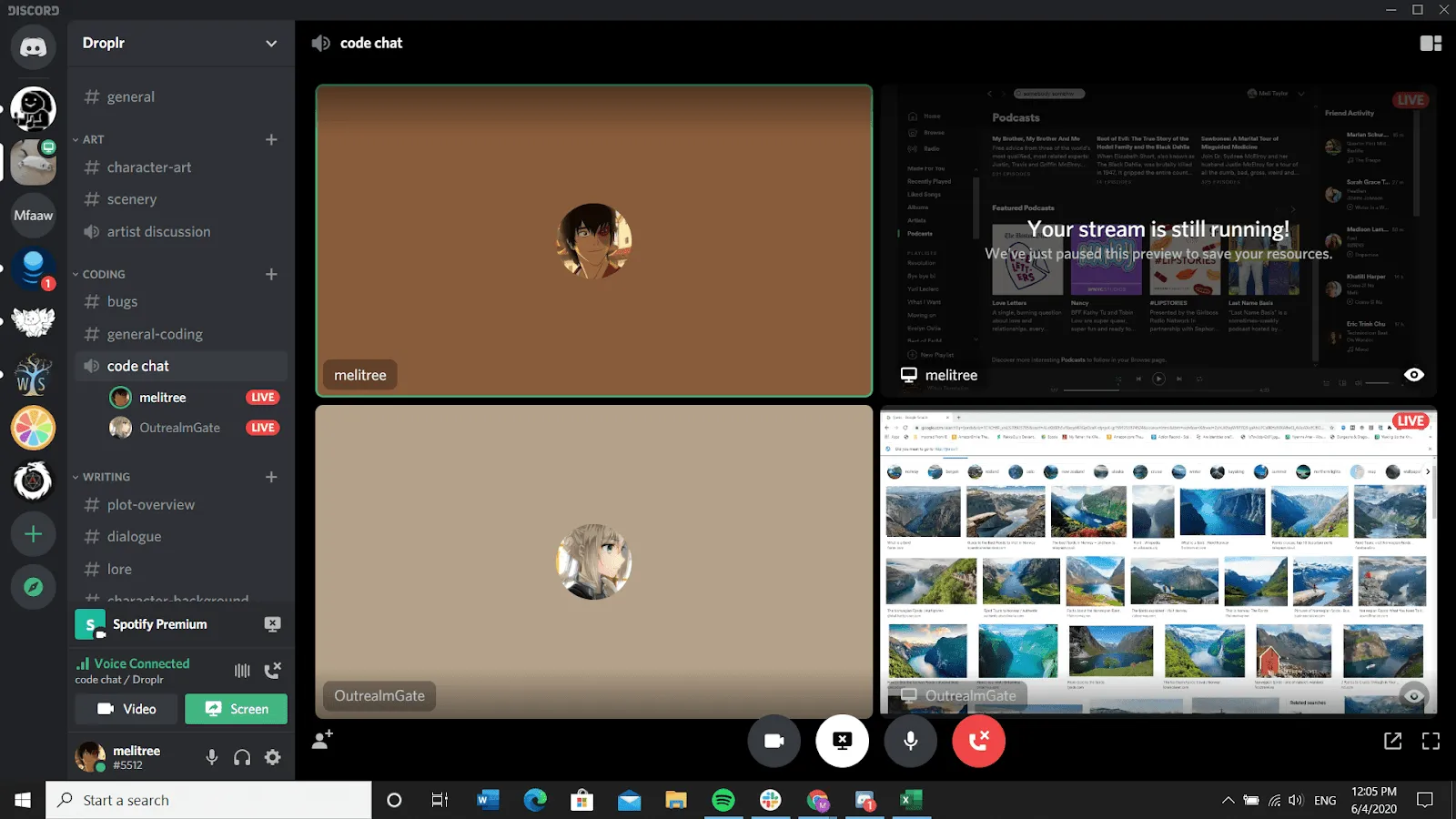
Discord, Electron tabanlı modern arayüzünü akıcı bir şekilde işleyebilmek için varsayılan olarak "Donanım İvmesi" (Hardware Acceleration) özelliğini aktif olarak kullanır. Bu durum, grafik işlemcinizin (GPU) iletişim platformuna ekstra kaynak ayırması anlamına gelir. Eğer düşük veya orta segment bir ekran kartına sahipseniz ve arka planda ağır bir oyun oynarken mikro takılmalar (micro-stuttering) veya FPS düşüşleri yaşıyorsanız, Discord'un "Gelişmiş" (Advanced) ayarlar menüsüne giderek Donanım İvmesi seçeneğini derhal devre dışı bırakmalısınız. Bu işlem arayüzü işlemciye (CPU) devrederek oyun içi grafik performansınızı doğrudan artıracaktır. Kullanıcıların özellikle PC platformunda en sık karşılaştığı teknik hatalardan bir diğeri, klavye kısayoluyla atanan "Bas Konuş" (Push to Talk) tuşunun oyun içindeyken tepki vermemesidir. İşletim sistemi güvenlik politikaları gereği, bir oyun "Yönetici" (Administrator) haklarıyla çalıştırıldığında, standart haklarla çalışan Discord bu oyunun üzerine klavye kancası (keyboard hook) atamaz ve basılan tuşu algılayamaz. Bu sorunu çözmek için Discord'u başlatırken kısayoluna sağ tıklayıp "Yönetici olarak çalıştır" modunda açmanız zorunludur. Ayrıca "Canlı Yayına Geç" (Go Live) özelliğiyle arkadaşlarınıza yayın yaparken sistem sesinin karşı tarafa iletilebilmesi için "Tüm Ekranı Paylaş" modunu değil, doğrudan uygulamanın EXE dosyasını hedef alan "Uygulama Penceresini Paylaş" modunu seçmeniz gerekmektedir; aksi takdirde Windows API kısıtlamaları nedeniyle oyun sesi izleyicilere iletilmeyecektir.
Discord Alternatifleri


İndirme Seçenekleri
$ winget install Discord.Discord
- v1.0.9255 26.08.2026
- v1.0.9253 20.08.2026
- v1.0.9251 09.08.2026
- v1.0.9250 01.08.2026
- v1.0.9249 31.07.2026
- v1.0.9247 17.07.2026
- v1.0.9245 13.07.2026
- v1.0.9244 03.07.2026
- v1.0.9243 26.06.2026
- v1.0.9242 25.06.2026
- v1.0.9241 10.06.2026
- v1.0.9240 05.06.2026