Windows Başlangıç Uygulamalarını Optimize Ederek Bilgisayarınızı Hızlandırın

Bilgisayarınız Neden Yavaş Açılıyor?
Windows bilgisayarınızı her açtığınızda arka planda sessizce çalışan düzinelerce uygulama, sisteminizin performansını doğrudan etkiler. Bilgisayarı açtığınızda hazırda bekleyen uygulamalar konforlu hissettirse de, gereksiz yüklemeler hem açılış süresini uzatır hem de RAM ve CPU gibi kritik sistem kaynaklarını tüketir. Yazılım kurulumları sırasında gözden kaçan "Başlangıçta çalıştır" kutucukları, zamanla sisteminizi yoran bir yük haline gelebilir.
Adım Adım Başlangıç Yönetimi
Başlangıç uygulamalarını denetlemek için en pratik yöntem Görev Yöneticisi'ni kullanmaktır. Ctrl + Shift + Esc tuş kombinasyonuyla açtığınız panelde, hız göstergesi simgesine tıklayarak "Başlangıç uygulamaları" sekmesine ulaşabilirsiniz. Burada istemediğiniz uygulamalara sağ tıklayıp Devre Dışı Bırak demeniz yeterlidir.
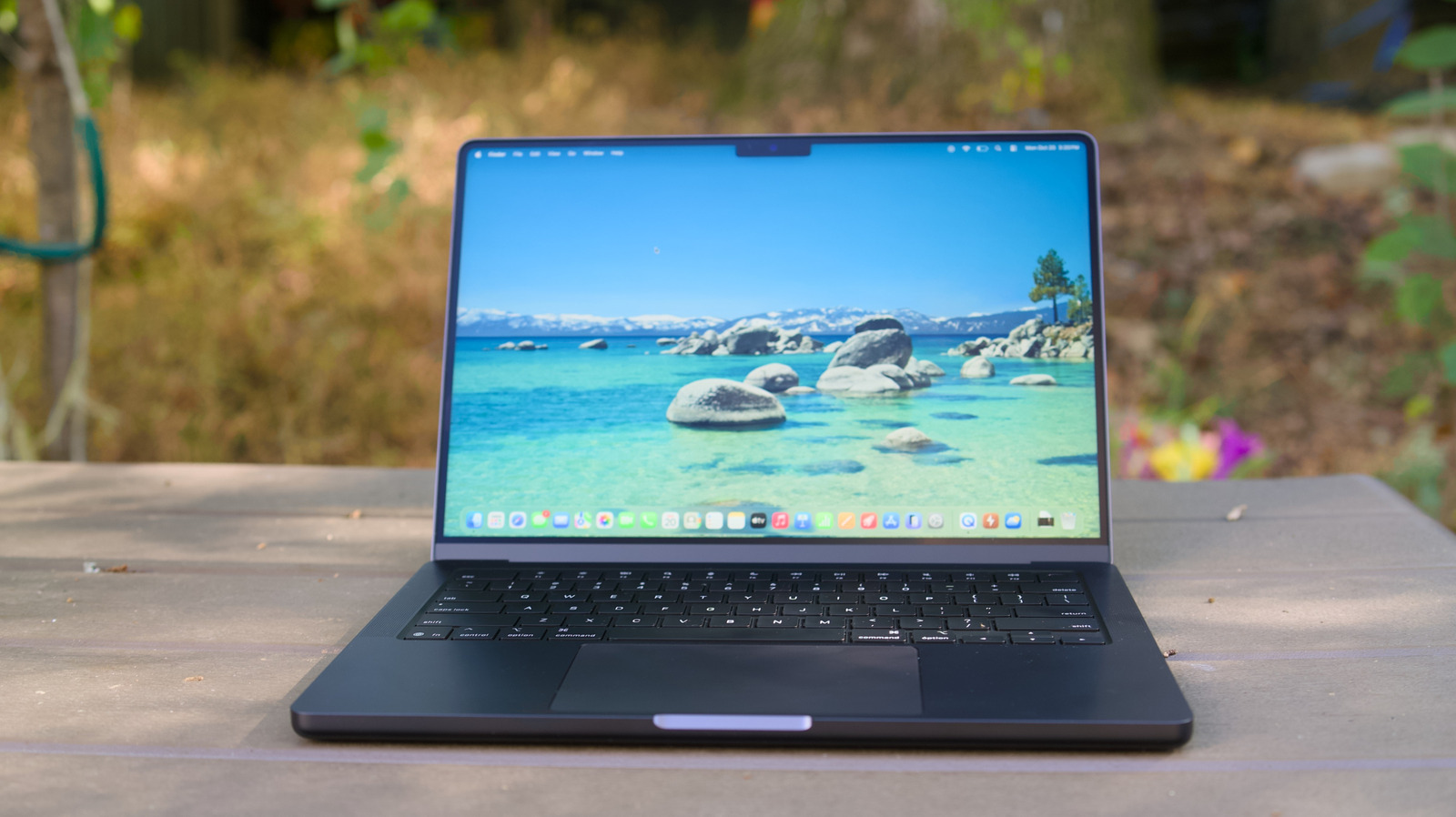
Windows'tan Mac'e Geçerken Bilmeniz Gereken 6 Önemli Fark
Haberi OkuAncak bazı uygulamalar daha gizli yerlerde saklanır. Dosya Gezgini veya Çalıştır (Win + R) diyaloğuna shell:startup yazarak kullanıcıya özel başlangıç klasörüne, shell:common startup yazarak ise tüm kullanıcıları kapsayan klasöre ulaşabilirsiniz. Bu dizinlerdeki gereksiz kısayolları temizlemek, sistem yükünü ciddi oranda hafifletir.
Neleri Devre Dışı Bırakmalı, Neleri Tutmalı?
- Kaldırın: Yıllardır kullanmadığınız uygulamaları veya deneme sürümü olarak gelen "bloatware" yazılımlarını başlangıçtan değil, tamamen Ayarlar > Uygulamalar > Yüklü Uygulamalar kısmından kaldırın.
- Devre Dışı Bırakın: Nadiren kullandığınız fotoğraf düzenleyiciler, video konferans araçları veya oyun platformları (Steam gibi). Özellikle oyun istemcileri, arka planda devasa güncellemeler yaparak sisteminizi anlık olarak dondurabilir.
- Tutun: Yedekleme araçları, bulut depolama hizmetleri, güvenlik yazılımları ve donanımınız için hayati önem taşıyan (Razer Synapse gibi) özelleştirme araçlarını mutlaka başlangıçta tutun.
İleri Düzey Kontrol: Autoruns
Eğer Görev Yöneticisi yetersiz kalıyorsa, Microsoft'un sunduğu Autoruns aracı, sistemin derinliklerinde gizlenen tüm başlangıç süreçlerini görmenizi sağlar. Ayrıca, gelecekte uygulamaların sizden habersiz kendini başlangıca eklemesini engellemek için Ayarlar > Sistem > Bildirimler yolunu izleyerek "Başlangıç Uygulaması Bildirimi" seçeneğinin aktif olduğundan emin olun.
Siz en son başlangıç ayarlarınızı ne zaman kontrol ettiniz? Arka planda kaynak tüketen gizli bir "yük" taşıyor olabilir misiniz?

Henüz yorum yapılmamış. İlk yorumu siz yapın!