Windows 11'de Çoklu Görev Yönetimini Köşeden Yönetin: Snap Layouts Kullanımı
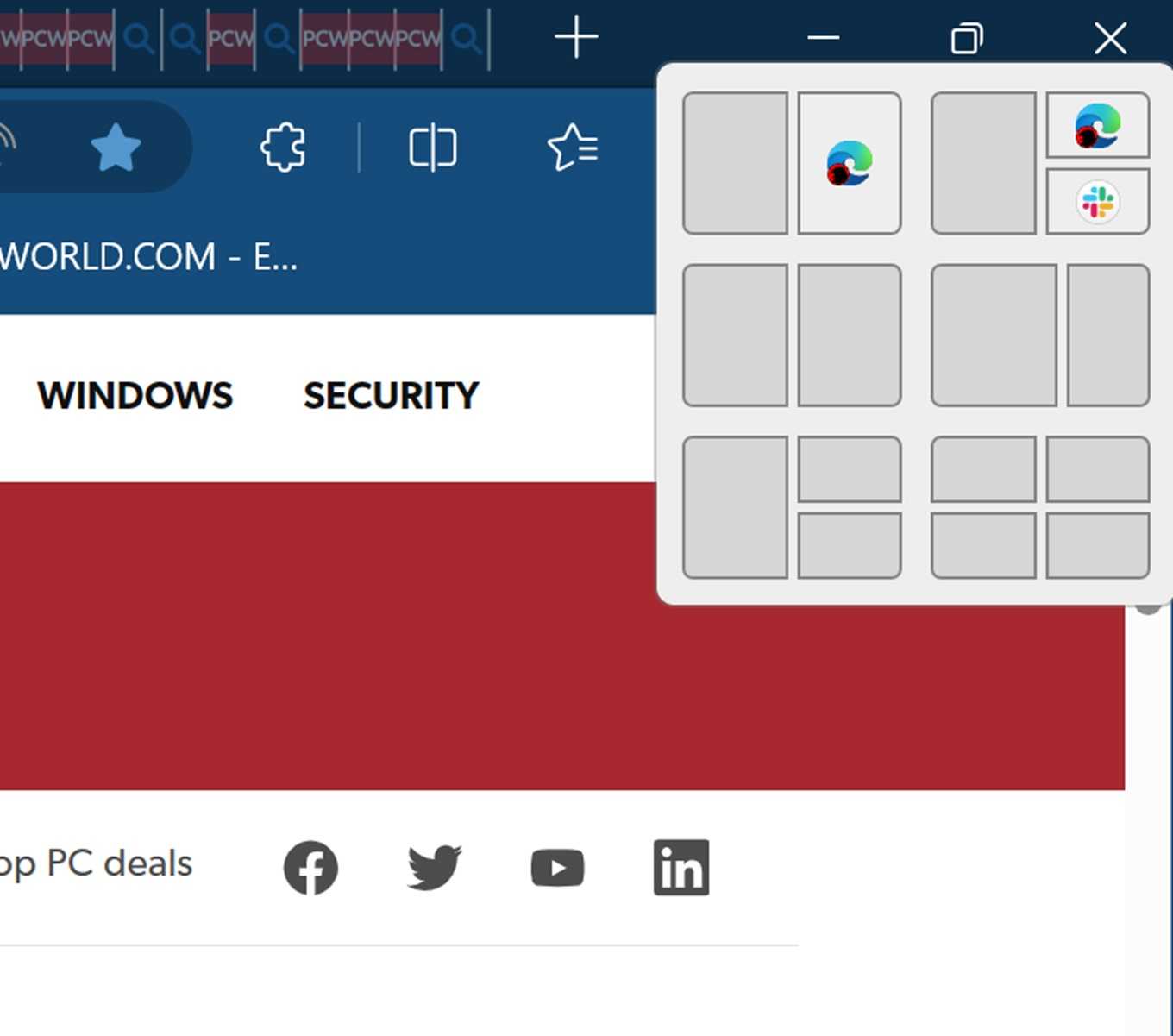
Windows'ta Ekranı Bölmenin En Hızlı Yolu: Snap Layouts
Pek çok kullanıcı Windows'ta pencereleri ekranın kenarlarına sürükleyerek hizalamaya çalışıyor ancak Windows 11'in sunduğu çok daha profesyonel ve pratik bir çözüm var: Snap Layouts. İş akışınızı optimize etmek ve dağınık bir masaüstünden kurtulmak istiyorsanız, bu özellik tam size göre.
Snap Layouts Nasıl Kullanılır?
Aktif olan pencerenizde Win + Z tuşlarına bastığınızda, ekranın sağ üst köşesinde hazır yerleşim düzenleri belirecektir. Bu düzenler, ekranınızı iki, üç veya dört bölüme ayırmanıza olanak tanır ve toplamda dokuz farklı yerleşim seçeneği sunar. Bir bölüm seçtikten sonra Snap Assist özelliği devreye girerek diğer açık uygulamalarınızı kalan boşluklara otomatik olarak yerleştirmenizi sağlar.
Modern Windows 11 Sistemlerde Nostalji Yolculuğu: 1990 Yapımı Word 1.1a Geri Döndü
Haberi OkuHangi Görev İçin Hangi Düzen?
Deneyimlerime göre, yerleşim tercihinizi yaparken yaptığınız işin doğasını göz önünde bulundurmalısınız:
- Yazma işleri: Ekranı üçte iki ve üçte bir oranında bölmek, bir tarafta notlarınızı tutarken diğer tarafta Word üzerinde rahatça çalışmanıza imkan tanır.
- Araştırma süreci: İki eşit pencere veya bir büyük pencereye dikey olarak yerleştirilmiş iki küçük pencere, kaynak okumak için idealdir.
- Veri analizi: Excel dosyalarınız için geniş bir alan ayırıp, yanına tarayıcı veya hesap makinesi gibi yardımcı araçları yerleştirmek verimliliğinizi artırır.
- Video konferanslar: Toplantı penceresini ana alana alıp, yan tarafta chat veya ajandanızı açık tutmak profesyonel bir çalışma alanı yaratır.
Snap Group Gücünü Kullanın
Bir kez bir düzen oluşturduğunuzda, Windows bu uygulamaları bir Snap Group olarak tanımlar. Bu sayede görev çubuğu, Task View veya Alt + Tab menüsü üzerinden tüm grubu tek seferde geri getirebilirsiniz. Ayrıca pencerelerin ortasındaki ayırıcıyı sürükleyerek boyutlarını birlikte yeniden şekillendirmek de mümkün. Siz hala manuel pencere sürüklemekle mi vakit kaybediyorsunuz?
Henüz yorum yapılmamış. İlk yorumu siz yapın!